타임세일 설정 방법
🤚🏻
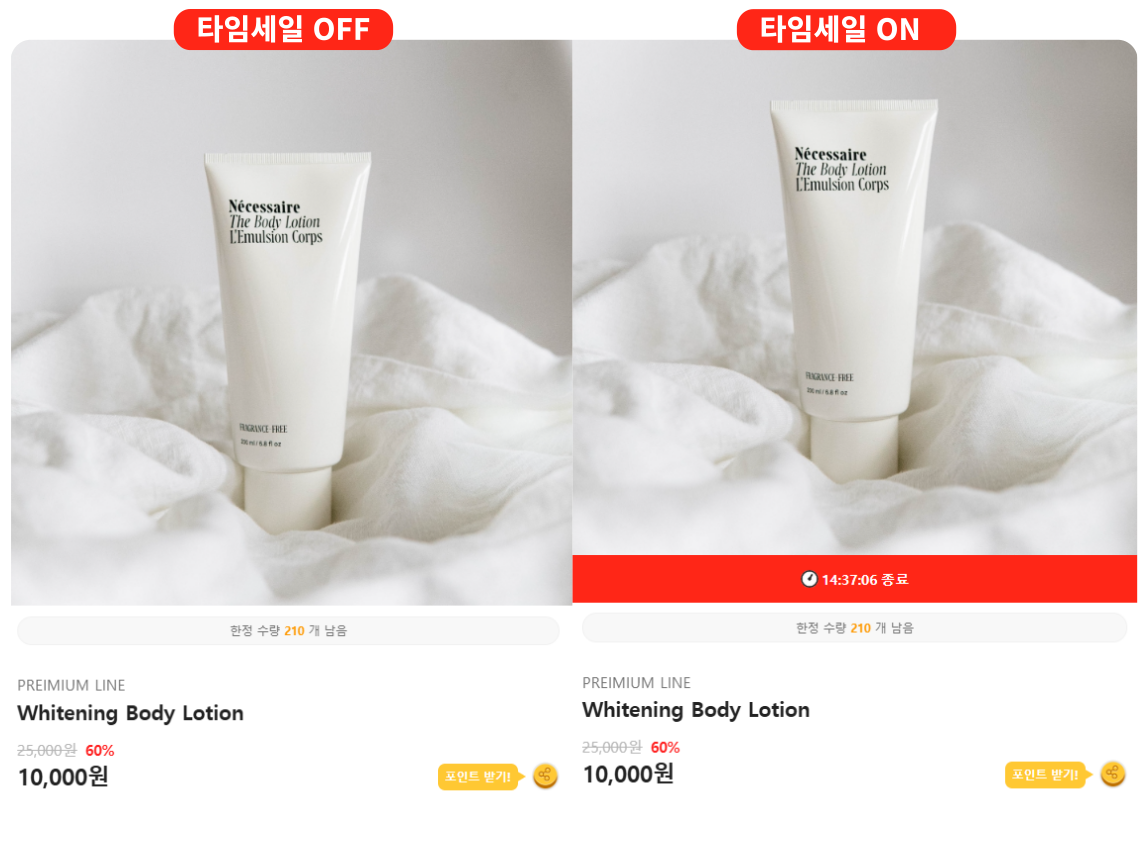
타임세일 기능이란? 공구 상품이나 타임세일과 같이 기간을 두고 판매할 경우 사용되는 기능이며, 메인 화면 및 상품 상세페이지 내 타임세일 문구와 라벨을 노출 시킬 수 있습니다.
🚨
반드시 주의해 주세요! 타임세일 기능은 마감일 기준으로 자동 노출되며, 상품 게시 기간은 5분 전후로 진행될 수 있어 반드시 정시에 노출 되어야 한다면 수기로 상태 변경 진행을 권장드립니다.
🧶
어디에 있나요? 관리자 화면 > 상품목록 > 상품 수정 > 상품 진열 설정
빠르게 찾고 싶다면 Ctrl+F > 타임세일을 검색해 주세요.
1. 타임세일 노출 방법
Step 1. 관리자 페이지에서 상품 메뉴로 이동합니다.
Step 2. 좌측 메뉴에서 상품 목록 을 눌러 이동해줍니다.
Step 3. 해당 상품의 수정 버튼을 클릭 후 상품 수정 팝업창이 노출됩니다.
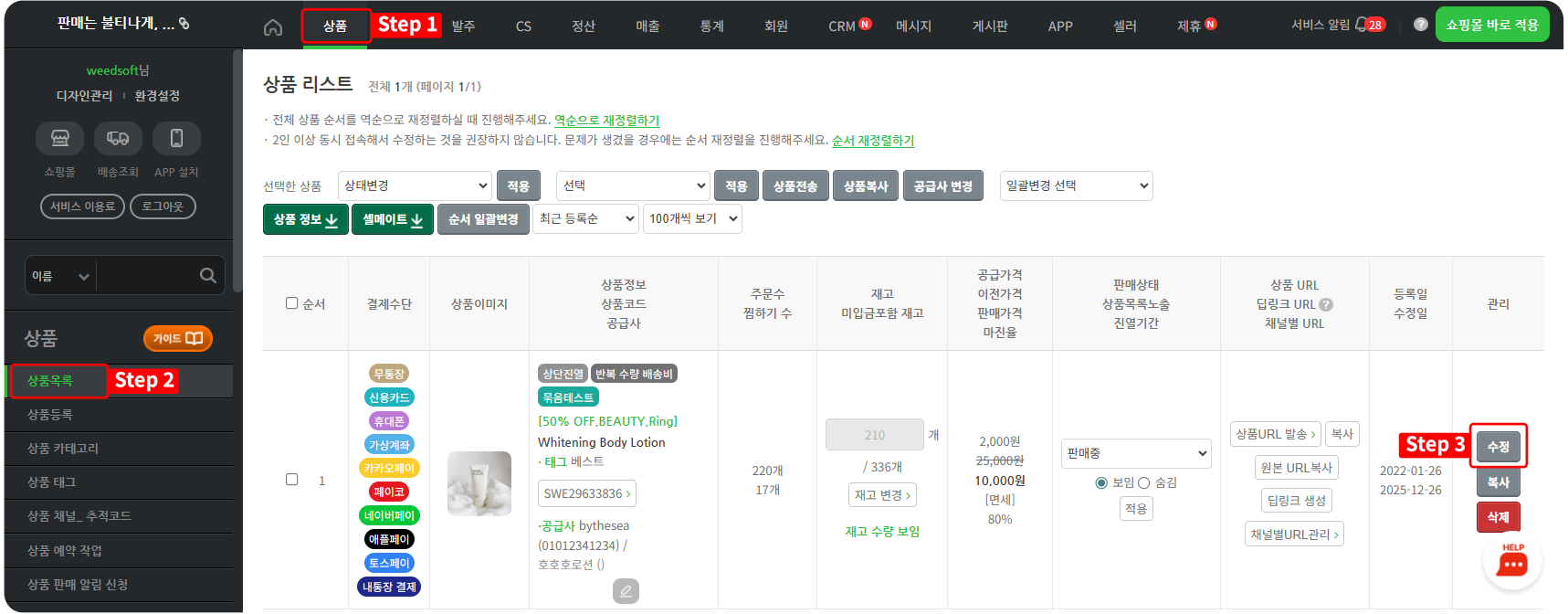
Step 4. 상품 진열 설정 탭으로 이동하여 타임세일 관련된 값을 설정합니다.
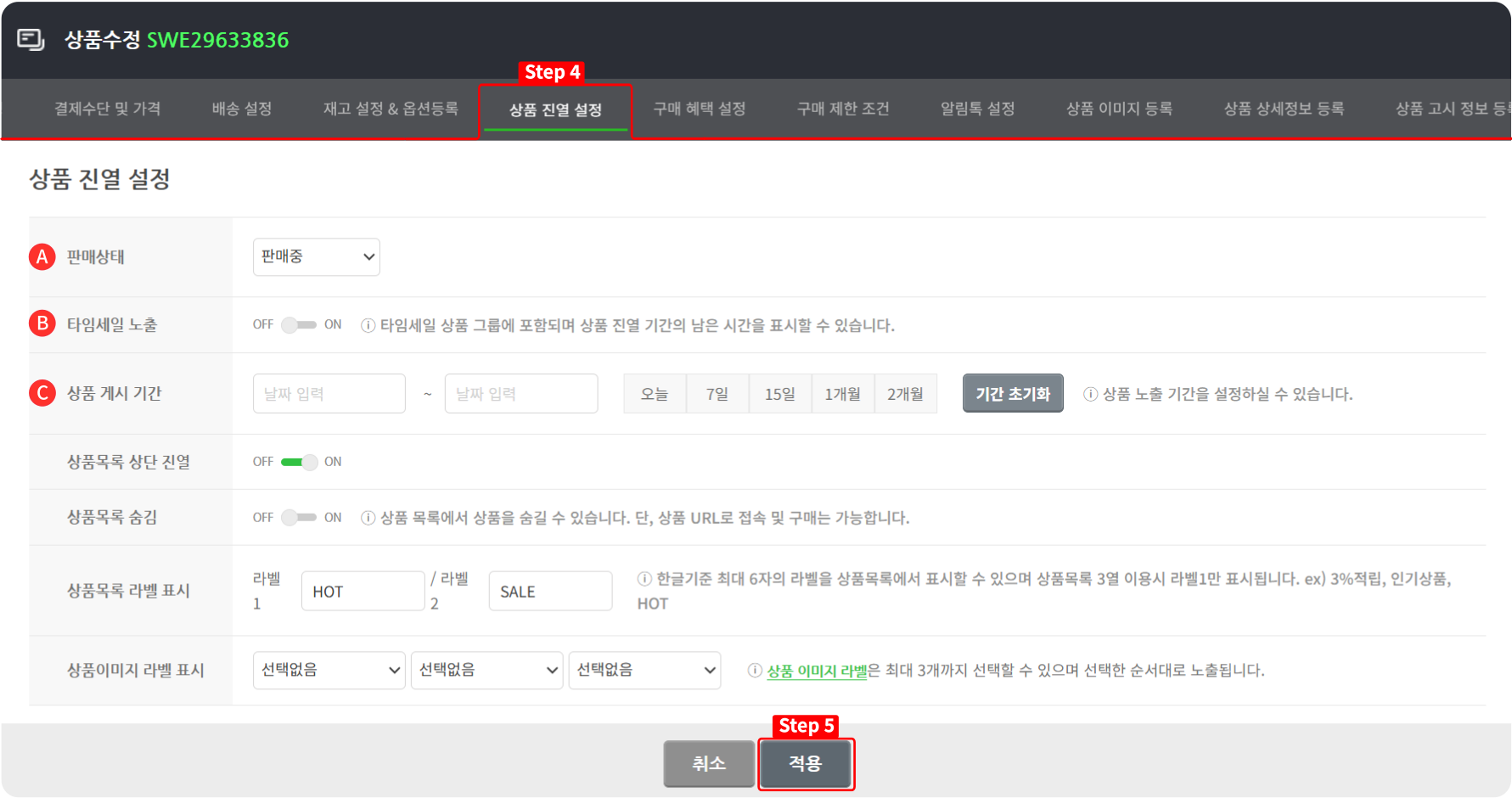
A. 판매상태: 타임세일 기간 동안 상품이 판매중 상태로 설정되어 있어야 타임세일이 반영됩니다.
B. 타임세일 노출: 타임세일 노출을 ON으로 변경합니다.
C. 상품 게시 기간: 타임세일 사용할 경우 반드시 상품 게시 기간이 설정 되어야 합니다.
반드시 주의해 주세요! 설정된 게시 기간 이전 및 이후에는 상품이 자동으로 상품 목록에서 숨김 처리됩니다.
Step 5. 적용 버튼까지 클릭합니다.
2. 타임세일 종료 후 상품 재노출 방법
🚨
반드시 주의해 주세요! 타임세일 기간이 종료되면 상품은 자동으로 숨김처리 되며, 구매가 불가합니다.
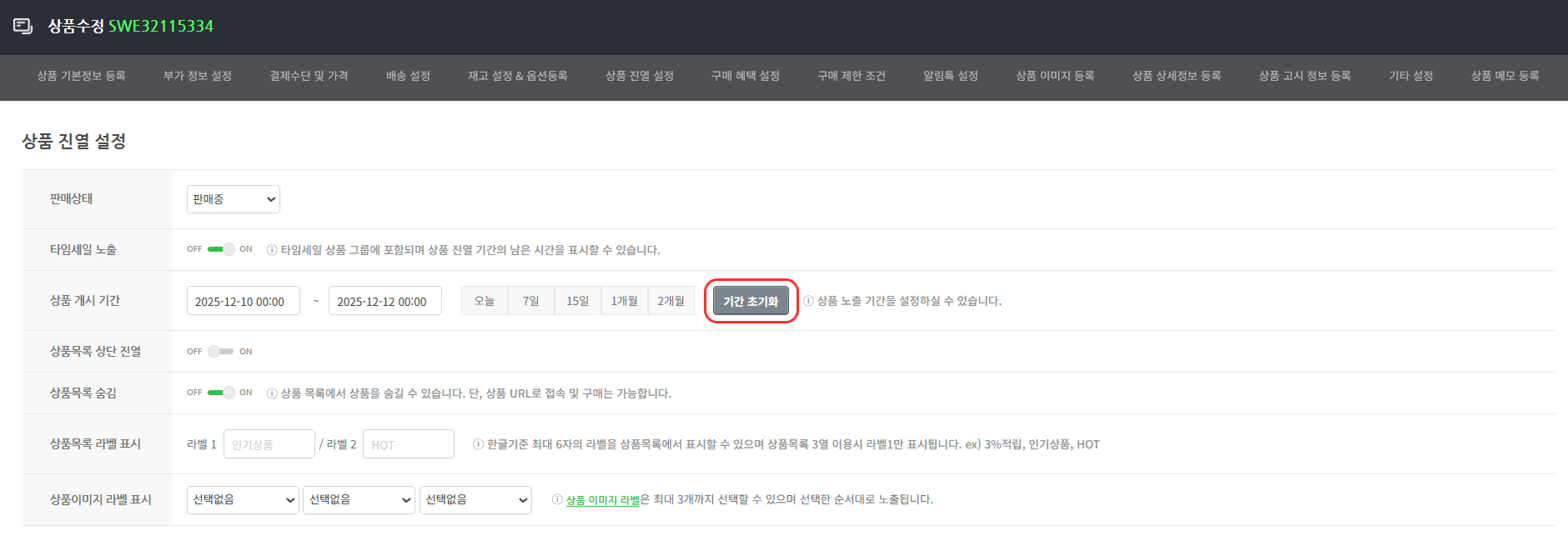
판매를 재개하는 경우 상품의 정보를 변경하고 상품 게시 기간의 [기간 초기화]를 진행해 주세요.
2-1. 상품 수정을 통한 수동 기간 초기화 방법
🧶
어디에 있나요? 상품 > 상품 수정 > 상품 진열 설정 > 상품 게시 기간 > 기간 초기화 > 적용
빠르게 찾고 싶다면 Ctrl+F를 누르고 상품 게시 기간을 검색해 주세요.
2-2. 예약 작업을 통한 기간 초기화 방법
🧶
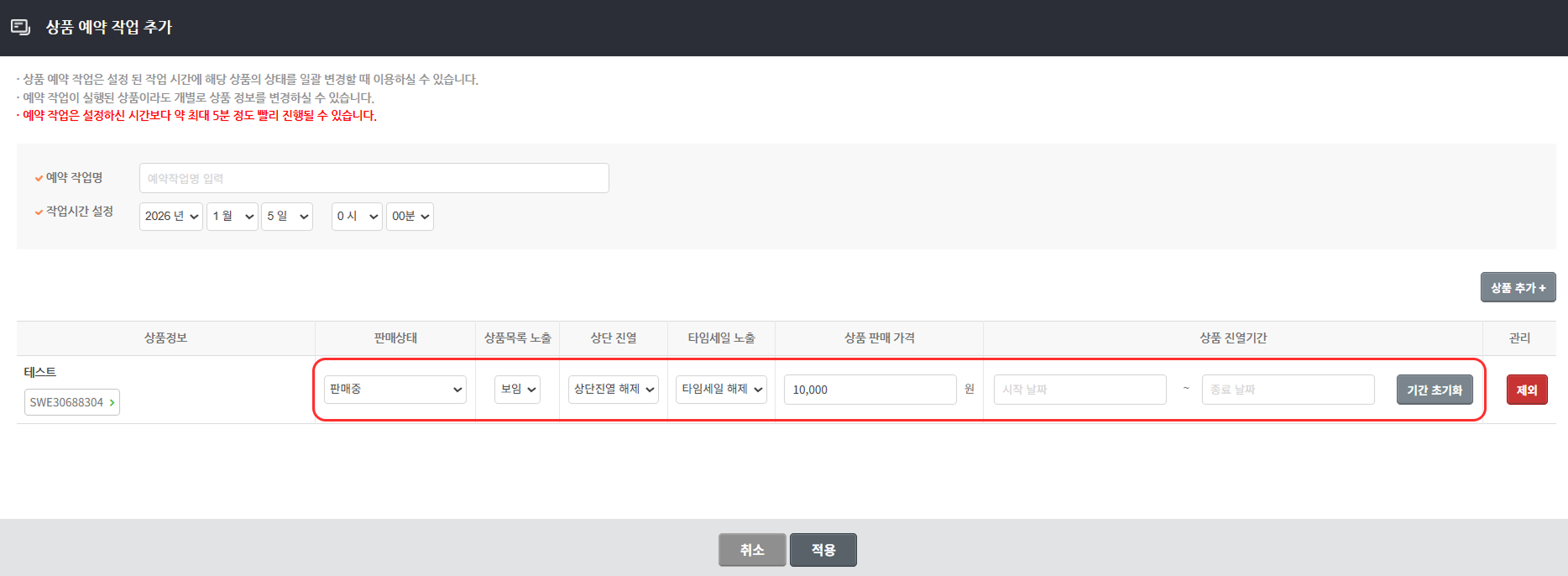
어디에 있나요? 관리자 화면 > 상품 > 상품 예약 작업 > 예약 작업 추가 > 상품 추가
아래 항목 설정 후 적용해 주시기 바랍니다.
- 작업시간 설정: 재노출할 시점 설정
- 판매상태 : 판매중
- 상품목록 노출 : 보임
- 타임세일 노출 : 해제
- 상품 판매 가격: 타임세일 종료 후 조정할 가격으로 입력
- 상품진열기간 : 기간 초기화 클릭하여 공란으로 변경
3. 타임세일 라벨 설정 방법
🧶
어디에 있나요? 디자인관리 > 상품 이미지 및 리스트 > 상품 이미지 라벨
빠르게 찾고 싶다면 Ctrl+F를 누르고 타임세일 라벨을 검색해 주세요.
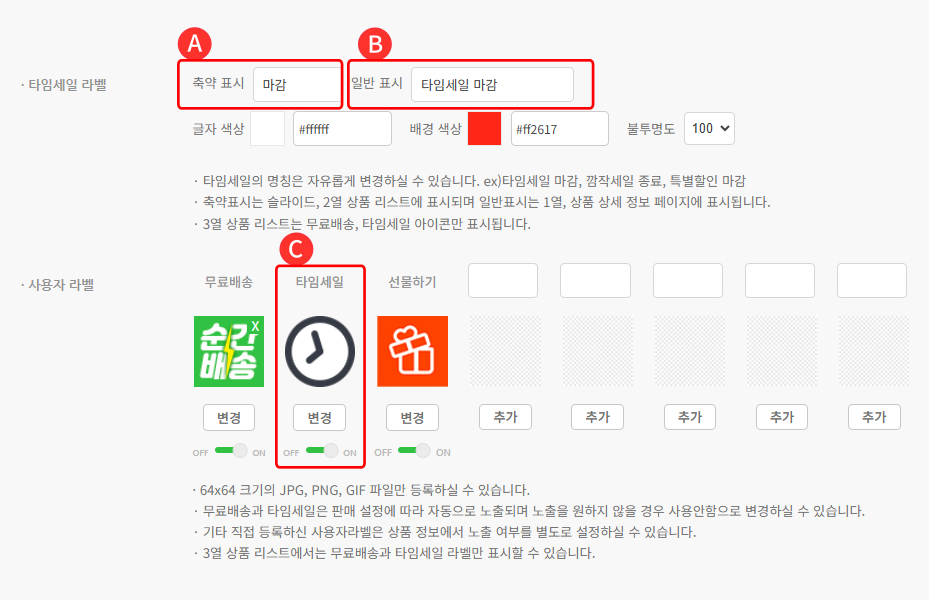
A. 축약 표시
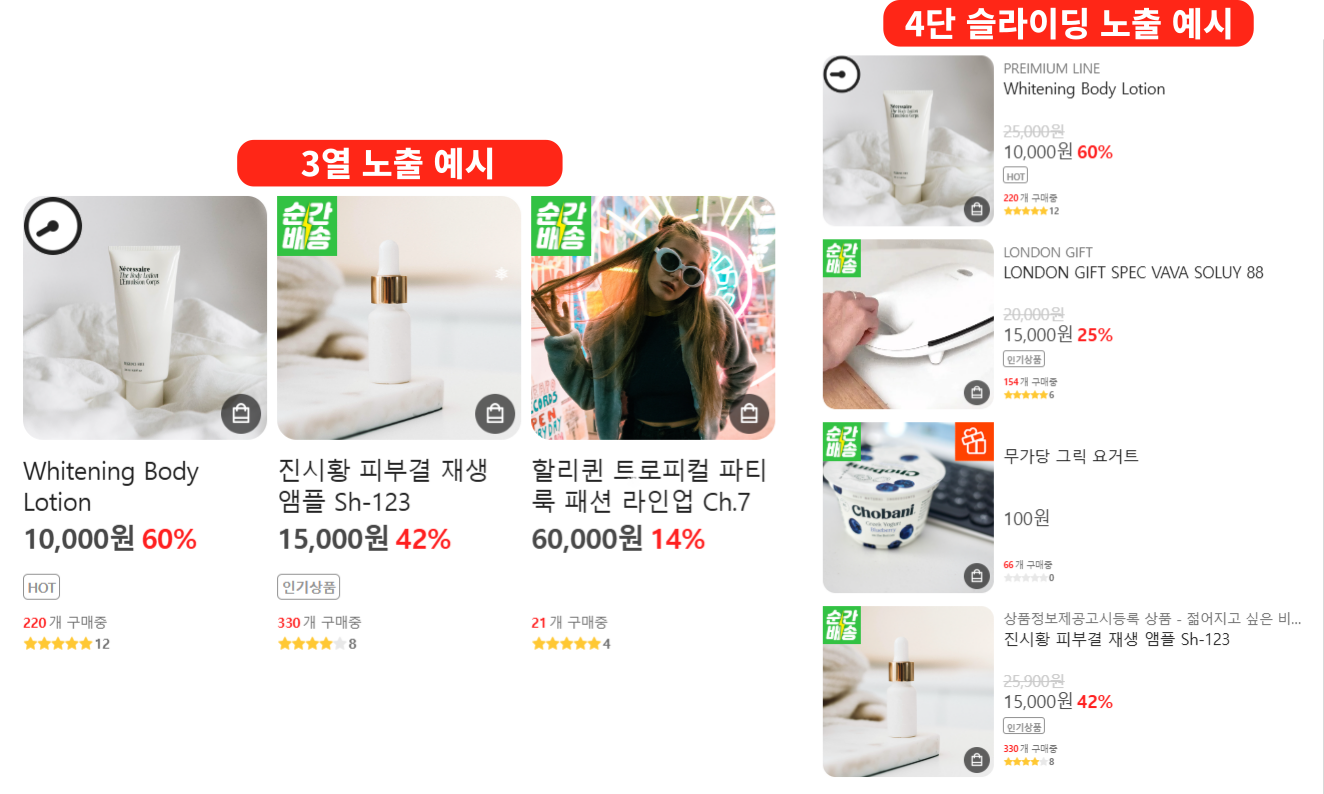
축약 표시는 슬라이드, 2열 상품 리스트 방식에 노출됩니다.
원하는 노출 문구 입력해 주세요.
예시) 마감, 종료, 오픈
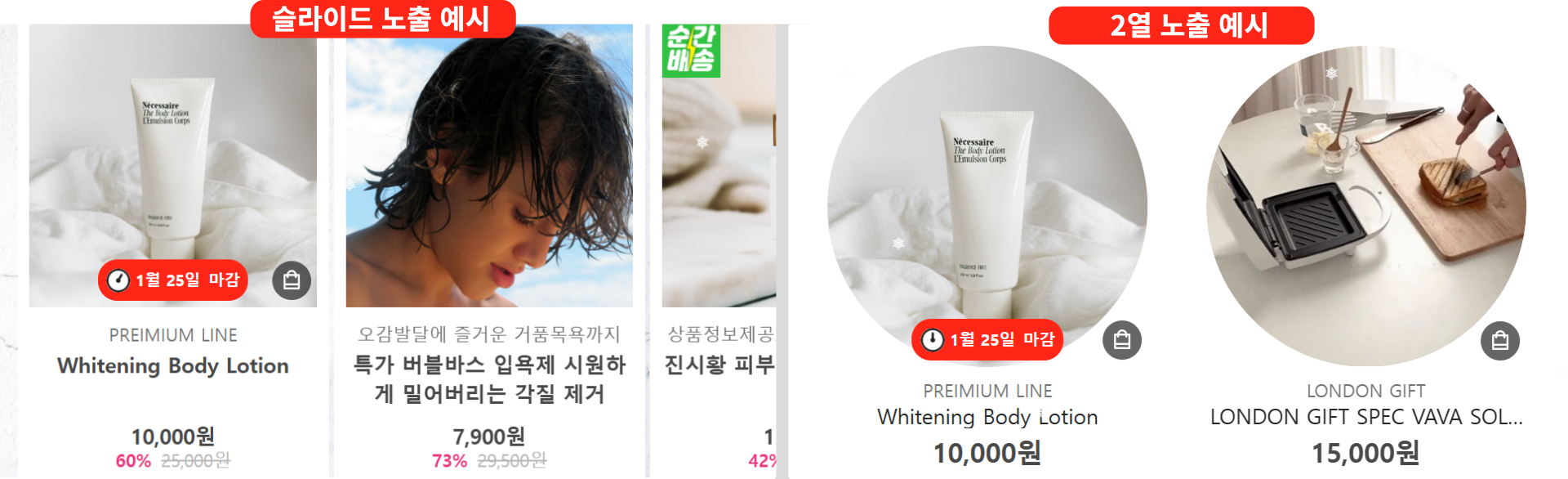
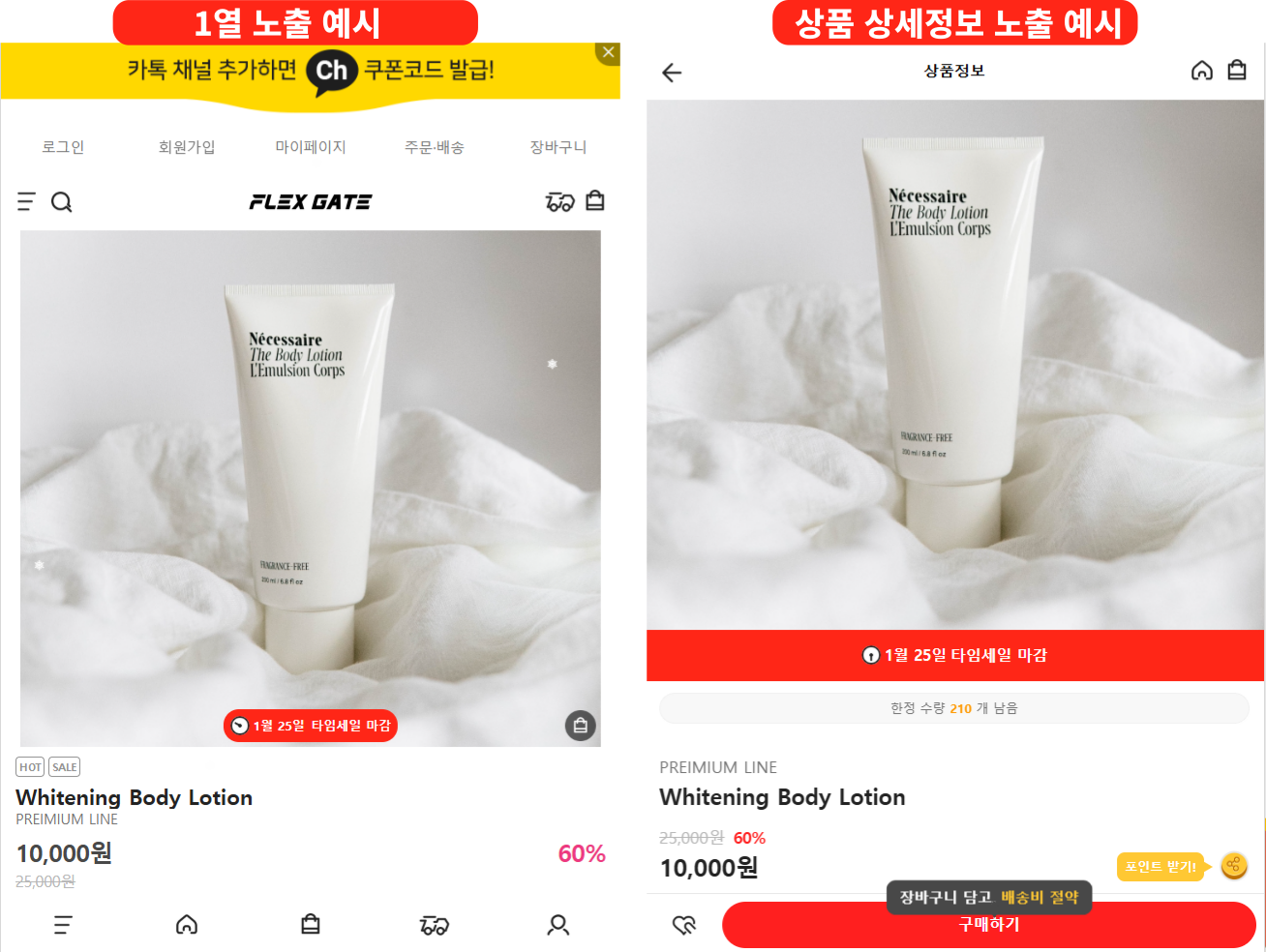
B. 일반 표시
일반 표시는 1열 상품 리스트, 상품 상세 정보 페이지에 노출됩니다.
원하는 노출 문구 입력해 주세요.
예시) 타임세일 마감, 타임세일 종료, 타임세일 오픈
C. 아이콘 표시
아이콘 표시는 3열 상품 리스트, 4단 슬라이딩 방식에 노출됩니다.
아이콘은 변경 버튼을 통해 수정 가능하며, 아이콘 등록 후 사용 ON으로 처리해 주세요.
4. 타임세일 라벨 기간 별 노출 기준
💡
타임세일의 잔여 종료기간에 따라 노출되는 문구는 변경됩니다.
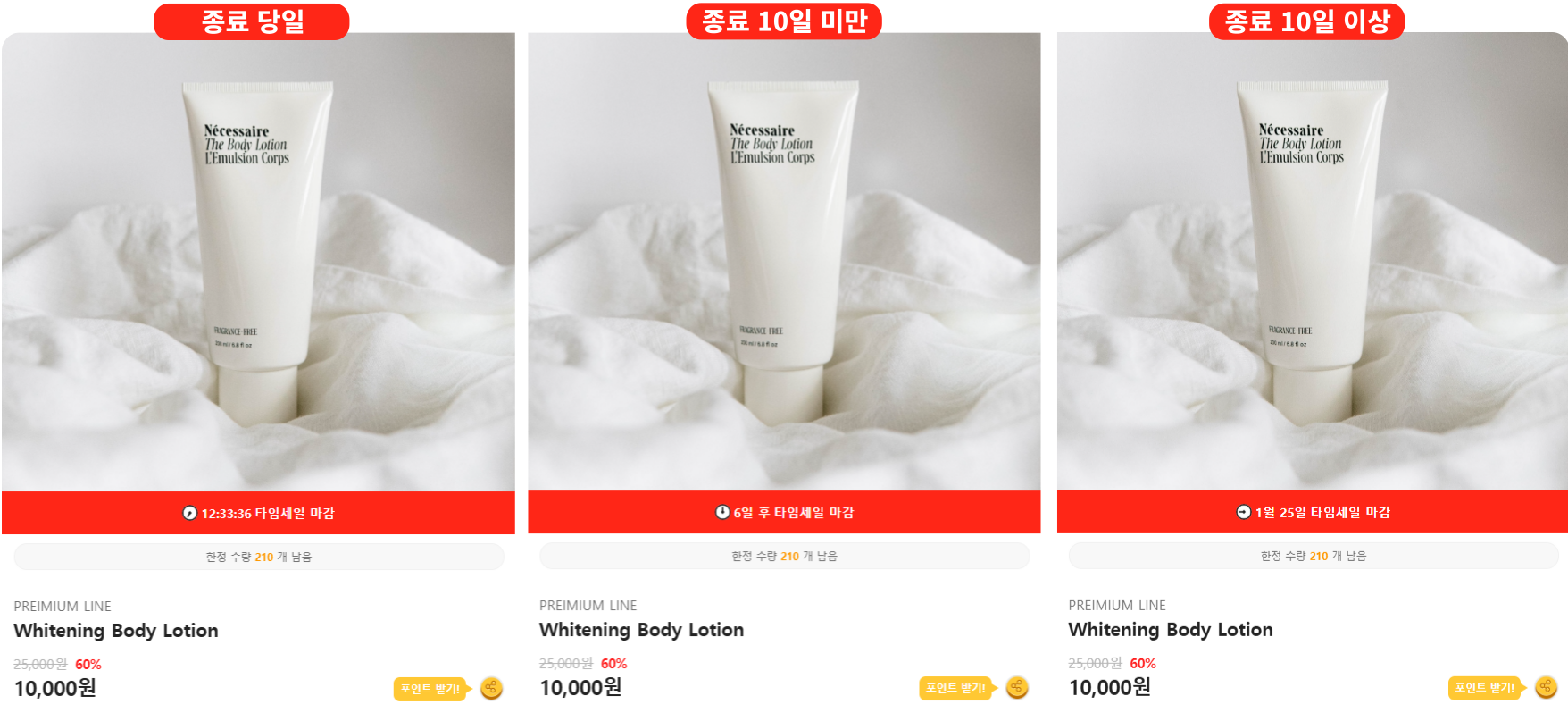
- 종료 당일의 경우 - 시간 : 분 : 초
- 종료 10일 미만의 경우 - n일 후
- 종료 10일 이상의 경우 - n월 n일
✅
타임세일 기능 관련 참고 가이드
⚙
관리자 우측 상단에 있는 [쇼핑몰 바로 적용] 버튼을 누르면 수정하신 내용이 쇼핑몰에 즉시 적용됩니다. 자세한 설명은 아래의 페이지로 이동 후 확인해 주세요.