게시판 설정/ 적용 방법
[메인 게시판 노출방법]
디자인관리 > 메인 레이아웃 관리 > 게시판 영역 추가 > 타이틀 및 링크, 노출 설정
· 게시판 사용 방법
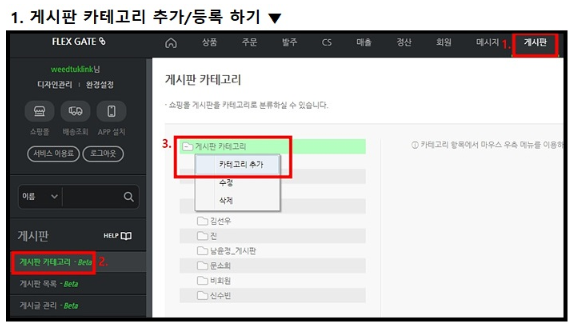
1. 게시판 카테고리 생성하기
게시판 > 게시판 카테고리 > 오른쪽 마우스 클릭 '카테고리 추가'
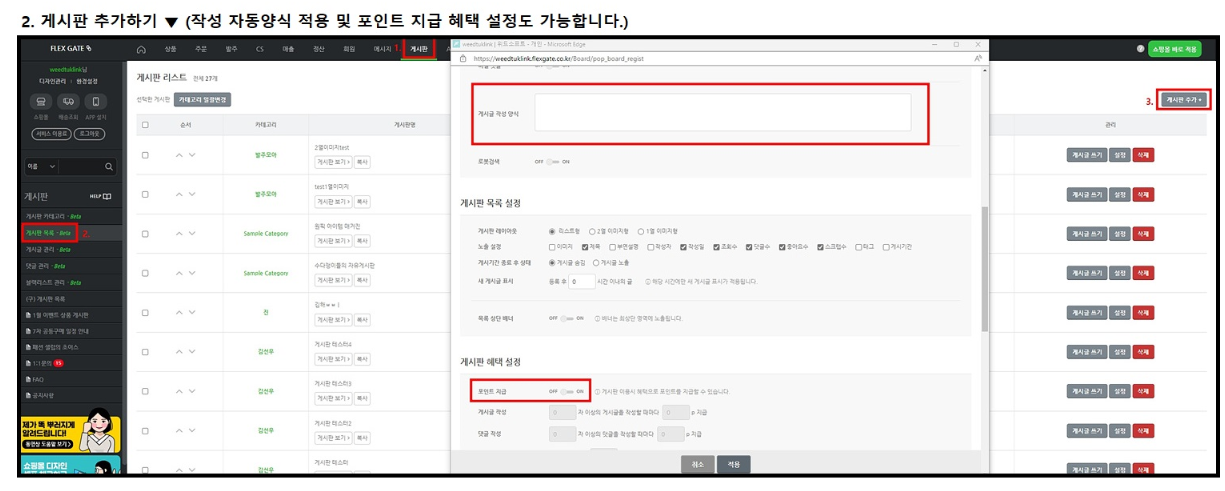
2. 게시판 추가하기: 작성 자동양식 적용 및 포인트지급 혜택 설정이 가능합니다.
게시판 > 게시판 목록 > 게시판 추가+
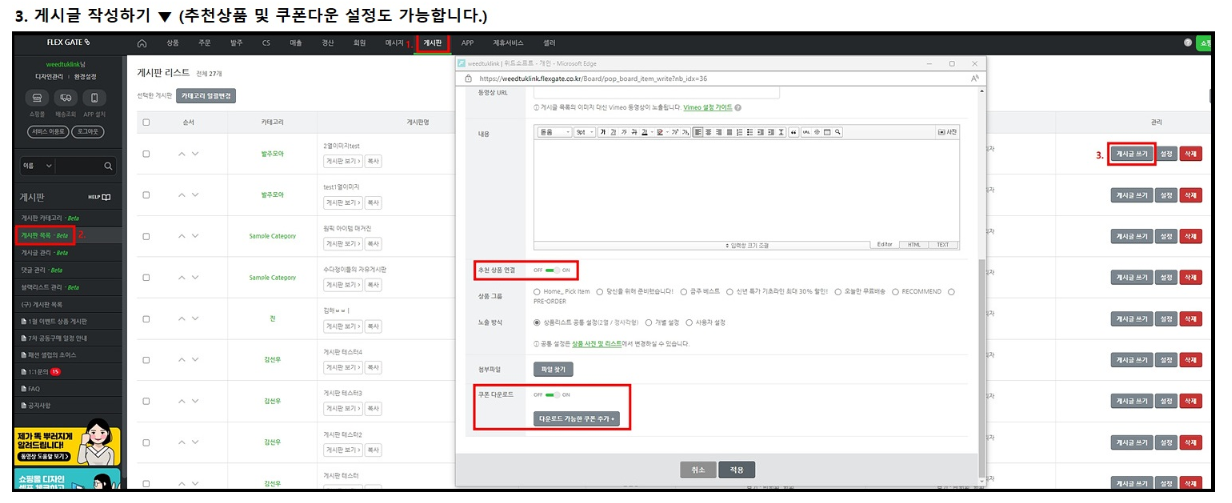
3. 게시글 쓰기: 추천상품 및 쿠폰다운 설정이 가능합니다
게시판 > 게시판 목록 > 해당 게시판 '게시글 쓰기'
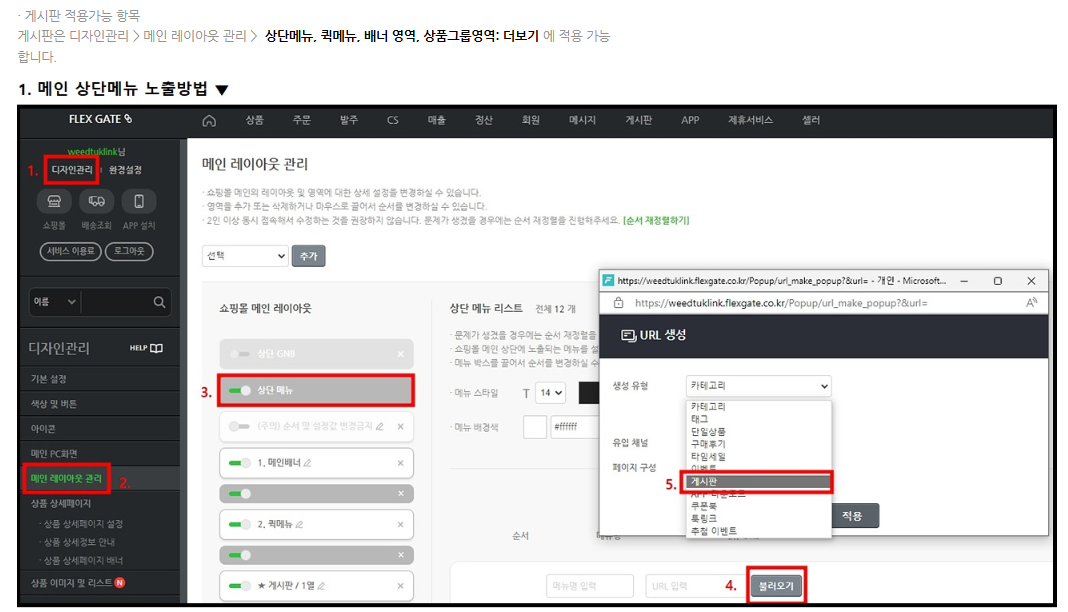
4. 노출 설정하기(메인 및 카테고리에 게시판 연동)
디자인관리 > 메인 레이아웃 관리 > '게시판' 영역 추가
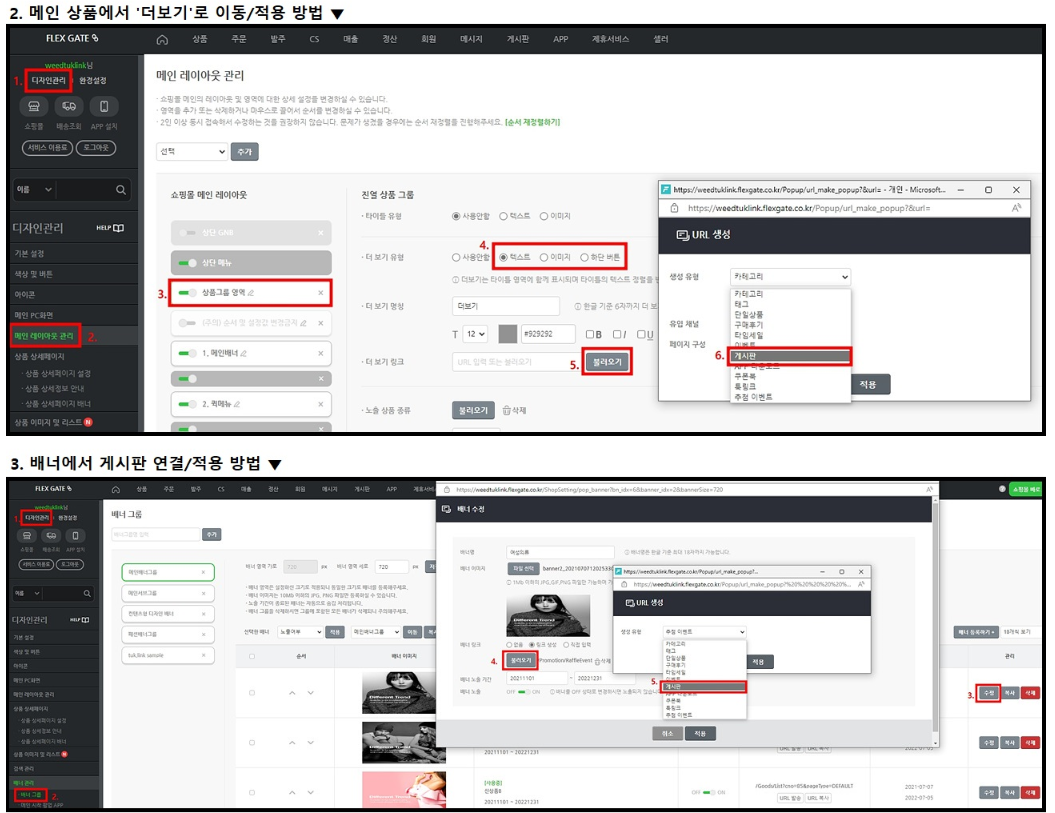
· 메인 노출 방법 참고용
예시①) 1열 메인상품 / 아래 추천상품 리스트 노출 방법
-
상품 > 추천상품 그룹 > 상품 그룹명 및 진열상품 등록하기
-
게시판 > 게시판 목록 > 게시판 추가
-
디자인관리 > 메인 레이아웃 관리 > 게시판 영역 추가 > 타이틀 및 노출게시판 선택(노출 게시글수: 1, 노출방식: 리스트)
(1열 이미지형 추천상품 연결/노출시 게시글에 '추천상품 연결/목록표시여부 ON' 필수 설정되어있어야함)
예시②) 슬라이드로 이미지 노출 방법
디자인관리 > 메인 레이아웃 관리 > 게시판 영역 추가 > 타이틀 및 노출게시판 선택(노출 게시글수: 선택, 노출방식: 슬라이드)
금지어 설정: 글쓰기, 댓글, 답글에 해당 금지어 쓰기가 제한 됩니다.
게시판 > 블랙리스트 관리 > 금지어 설정 (*쉼표로 여러개 등록이 가능합니다.)
블랙리스트 추가: 게시글, 댓글 접근이 제한 됩니다.
게시판 > 게시글 관리, 댓글 관리 > 블랙리스트 추가
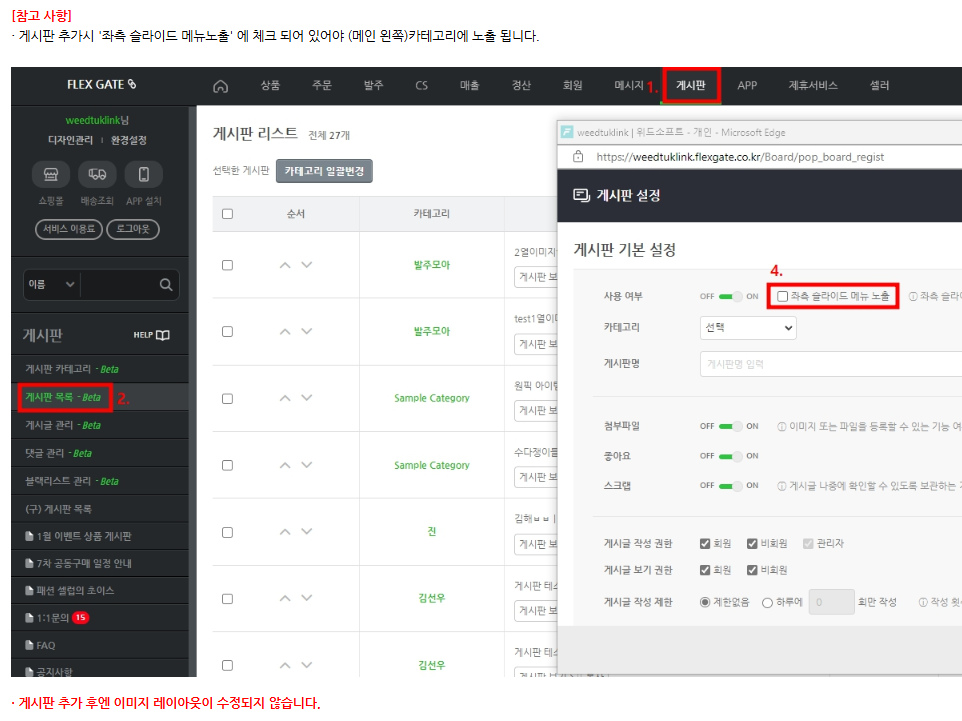
게시글 상단노출 방법 및 정렬기준
- 공지글: 게시판 > 게시글 쓰기 > 게시글 설정: '공지글' 체크시
- 상단 고정글: 게시판 > 게시글 쓰기 > 게시글 설정: '상단 고정글' 체크시
- 상단노출: 게시판 > 게시글 관리 > 해당글만 보기: '상단 고정' 체크시
· 댓글, 답글: 관리자는 무제한 작성 가능합니다.
· 게시판추가 > 댓글작성 제한수: 댓글, 답글 포함 제한수 입니다.